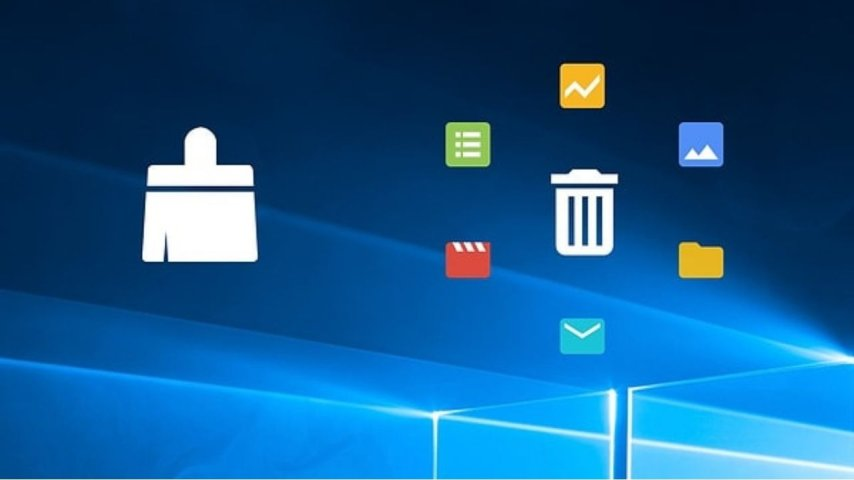
Bilgisayarda depolama alanının dolması, 2026 yılında hem Windows hem de macOS kullanıcılarının en sık karşılaştığı sorunlardan biridir. Disk dolu uyarıları, bilgisayarın yavaşlaması, programların geç açılması ve güncellemelerin yapılamaması genellikle gereksiz dosyaların birikmesinden kaynaklanır. Bu kapsamlı rehberde, PC’de depolama alanı açma ve gereksiz dosya temizleme yöntemleri adım adım, herkesin anlayabileceği şekilde anlatılmaktadır.
PC’de Depolama Alanı Neden Hızla Dolar?
Birçok kullanıcı farkında olmadan bilgisayarında gereksiz dosyalar biriktirir. Geçici dosyalar, eski güncellemeler, kullanılmayan programlar ve büyük medya dosyaları zamanla diski doldurur.
- Windows geçici dosyaları
- Tarayıcı önbellekleri
- Kullanılmayan programlar
- İndirilen eski dosyalar
- Yinelenen (kopya) dosyalar
- Sistem güncelleme artıkları
Disk Doluluğu Bilgisayar Performansını Nasıl Etkiler?
Disk doluluğu arttıkça işletim sistemi geçici alan bulamaz ve bu durum bilgisayarın genel performansını ciddi şekilde düşürür. Özellikle SSD kullanan bilgisayarlarda boş alanın %15’in altına düşmesi, hız kaybını daha da belirgin hale getirir.
Windows’ta Depolama Alanı Kullanımını Kontrol Etme
Depolama alanı açmaya başlamadan önce, hangi dosyaların diski doldurduğunu görmek gerekir.
Ayarlar > Sistem > Depolama yolunu izleyerek;
- Uygulamaların ne kadar yer kapladığını
- Geçici dosyaların boyutunu
- Belgeler, videolar ve resimlerin disk kullanımını
detaylı şekilde görüntüleyebilirsiniz.
Windows Disk Temizleme Aracı ile Gereksiz Dosyaları Silme
Windows’un kendi Disk Temizleme aracı, güvenli ve etkili bir yöntemdir.
Bilgisayarım > C: Sürücüsü > Sağ Tık > Özellikler > Disk Temizleme adımlarını izleyerek;
- Geçici internet dosyalarını
- Sistem önbelleklerini
- Geri dönüşüm kutusu dosyalarını
- Eski Windows güncelleme dosyalarını
tek tıkla silebilirsiniz.
Geçici (Temp) Dosyaları Manuel Olarak Silme
Geçici dosyalar çoğu zaman gereksizdir ve güvenle silinebilir.
Windows + R tuşlarına basarak %temp% yazın ve açılan klasördeki tüm dosyaları silin. Silinemeyen dosyalar varsa atlayabilirsiniz.
Kullanılmayan Programları Kaldırın
Bilgisayarda kurulu olup aylarca kullanılmayan programlar büyük yer kaplar. Özellikle oyunlar, tasarım yazılımları ve eski deneme sürümleri ciddi depolama tüketir.
Ayarlar > Uygulamalar > Yüklü Uygulamalar bölümünden kullanmadığınız programları kaldırarak önemli miktarda alan açabilirsiniz.
İndirilenler Klasörünü Temizleyin
İndirilenler klasörü, çoğu kullanıcıda en fazla gereksiz dosya barındıran alandır. Kurulum dosyaları, eski belgeler ve unutulmuş arşivler burada birikir.
Bu klasörü düzenli olarak kontrol ederek artık işinize yaramayan dosyaları silin.
Büyük Dosyaları Tespit Edin
Disk doluluğunun ana sebebi genellikle birkaç büyük dosyadır. Video dosyaları, ISO dosyaları ve yedekler fark edilmeden diski doldurur.
Dosya Gezgini’nde arama bölümüne boyut:>1GB yazarak büyük dosyaları kolayca tespit edebilirsiniz.
Kopya (Yinelenen) Dosyaları Silin
Aynı dosyanın birden fazla kopyası bilgisayarda gereksiz yer kaplar. Özellikle fotoğraf ve video arşivlerinde bu durum çok yaygındır.
Güvenilir kopya dosya bulma programları kullanarak yinelenen dosyaları tespit edebilir ve silebilirsiniz.
Geri Dönüşüm Kutusunu Boşaltmayı Unutmayın
Silinen dosyalar, geri dönüşüm kutusu boşaltılmadığı sürece diskten tamamen kaldırılmaz. Bu nedenle geri dönüşüm kutusunu düzenli olarak boşaltmak önemlidir.
Bulut Depolama ile Alan Kazanın
Fotoğraflar, videolar ve belgeler gibi sık kullanılmayan dosyaları Google Drive, OneDrive veya benzeri bulut servislerine taşıyarak bilgisayarınızda ciddi miktarda alan açabilirsiniz.
SSD ve HDD Arasındaki Temizlik Farkı
SSD kullanan bilgisayarlarda gereksiz dosya temizliği daha da önemlidir. SSD’lerin performansı boş alanla doğru orantılıdır. HDD’lerde ise düzenli temizlik, dosya erişim hızını artırır.
Depolama Alanını Sürekli Temiz Tutmak İçin İpuçları
- Ayda en az bir kez disk temizliği yapın
- Otomatik indirme klasörlerini kontrol edin
- Kullanmadığınız programları ertelemeyin, kaldırın
- Bulut yedekleme alışkanlığı edinin
- Sistem güncellemelerinden sonra temizlik yapın
Sonuç: PC’de Depolama Alanı Açmak Zor Değil
PC’de depolama alanı açmak ve gereksiz dosyaları temizlemek sanıldığı kadar karmaşık değildir. Doğru adımlarla hem disk alanı kazanabilir hem de bilgisayar performansını gözle görülür şekilde artırabilirsiniz. Bu rehberdeki yöntemleri düzenli uyguladığınızda disk dolu sorunuyla karşılaşma ihtimaliniz büyük ölçüde azalacaktır.